Montag, 21. Juli 2014

Social Share Button

Liebe User
möchtest Du, dass Deine Besucher mit einem Klick Deine Seite im sozialen Netz bekannt machen? Ab sofort geht das mit page4 ganz einfach.

Mit dem neuen Content "Social Share"


Ab sofort kannst Du auf jeder Seite beliebig viele Social Share Buttons einbinden und so Deinen Besuchern erlauben, die Inhalte Deiner Webseite zu teilen und zu verbreiten.
Die Bedienung ist sehr einfach und ermöglicht Dir schnell und effektiv, diese neue Funktion zu nutzen.


So sieht der neue Content aus. Ausführliche Informationen dazu haben wir auf unserer Webseite "Kostenlose Homepage erstellen" veröffentlicht.

Viel Spaß beim Ausprobieren
Manfred

Freitag, 6. Juni 2014

Ergänzung zum Update

Hallo liebe page4 User
wir haben einige kleine Ergänzungen zum Update vorgenommen.

Bearbeitungsmodus:
Wenn man jetzt über das Plus-Zeichen einen neuen Content (Abschnitt) anlegt, erscheint sofort der leere Content und man kann dort Text eingeben, Bilder hochladen usw. Man spart dadurch einen Klick und die Bearbeitung ist noch leichter möglich.
Zu beachten ist, dass der Content erst mit dem Speichern angelegt wird. Wenn man auf Abbrechen klickt, wird nichts gespeichert und auch kein Content angelegt.
Diese Funktion ist aktuell nur für normale Contents möglich. In der Sidebar funktioniert das noch wie bisher.
Wenn man aus der Palette einen Content auf die Seite zieht, bleibt auch noch alles wie gehabt. Der Umbau wird länger dauern.
Wer diese Funktion nicht möchte, der kann sie ausschalten. Oben unter dem Icon Optionen gibt es auf der zweiten Karteikarte die Möglichkeit, das direkte Bearbeiten auszuschalten. Das ist an der Stelle, wo man früher zwischen alten und neuem Texteditor wählen konnte.

Farbwahl Texteditor:
Jetzt kann man auch eigene Farben einbinden. Der Tiny erlaubt nur eine begrenzte Farbpalette. Unter dieser Palette gibt es jetzt ein Feld zum Anlegen eigener Farben. Einfach auf dieses Feld klicken und es erscheint der von uns gebaute Farbdialog mit eigenen Farben, Farbkreis und mehr. Einfach Farbe auswählen und auf Übernehmen klicken und der HEX-Code wird in dem Feld unter der Farbpalette von Tiny angezeigt.
Bitte beachten, dass man zwingend eine Farbe auswählen muss. Man kann den Dialog nicht abbrechen. Wenn Du auf das Feld geklickt hast, wird automatisch eine Farbe aus dem Farbwähler von uns übernommen.

Einfügen Texteditor
Auf Wunsch vieler User gibt es jetzt wieder Icons, um darüber Text einzufügen. In der zweiten Icon-Reihe beim Tiny sind ganz rechts drei Icons als Gruppe eingebaut. Mit den beiden ersten kann man Text kopieren und einfügen. Mit dem dritten Icon kann man anschalten, ob der Text aus der Zwischenablage mit oder ohne Formatierungen eingesetzt werden soll. Die ersten beiden Icons funktionieren aber nur beim Internet Explorer. Andere Browser erlauben diese Funktion nicht.

Tabelle
Für Premiumkunden gibt es natürlich weiterhin eine Tabellenfunktion im Texteditor. Das Icon befindet sich ebenfalls in der zweiten Reihe ungefähr in der Mitte. Alle Funktionen zum Erstellen einer Tabelle befinden sich unter diesem Icon versteckt. Einfach eine Tabelle anlegen, in eine Zelle oder Reihe klicken und dann stehen dort über Aufklappmenüs alle Funktionen bereit.

Bildauswahl
Es gibt wieder zusätzlich zum Suchen eine Möglichkeit, Ordner aus der Bildverwaltung auszuwählen und nur diese Bilder anzeigen zu lassen. Ebenso kann man jetzt umschalten und entweder alle Bilder seitenweise anzeigen lassen und alle Bilder auf einmal darstellen, wobei dann natürlich ein Scrollbalken erscheint. Die Suche nach Ordnernamen haben wir abgeschaltet. Es werden nur die Bildnamen durchgesucht.

Wir hoffen, die kleinen Änderungen helfen Euch weiter und wir würden uns nach den vielen Meldungen zu Bugs und Unstimmigkeiten sehr gerne auch über positive Rückmeldungen freuen und wissen, ob Euch das neue Update gefällt und wie ihr damit zurechtkommt.

Viele Grüße und bis bald
Manfred und das Team von page4

Dienstag, 3. Juni 2014

Update jetzt für alle User verfügbar

Hallo
das neue Update ist jetzt auch für alle User verfügbar. In den letzten Wochen haben wir die vielen Rückmeldungen der Nutzer dazu verwendet, kleine Fehler zu beseitigen und sinnvolle Dinge zu ergänzen.
Vielen Dank an all die, welche uns dabei unterstützt haben.

In einigen Wochen werden wir weitere Funktionen veröffentlichen und anfangen, die vielen Anregungen unserer User umzusetzen.

Viel Spaß weiterhin mit page4.

Gruß
Manfred F. Schreyer
und das gesamte Team

Montag, 19. Mai 2014

Neues Update seit letzten Freitag online

Für alle kostenlosen Seiten gibt es ein umfangreiches neues Update. Ausführliche Informationen findet ihr auf der Seite http://kostenlose-homepage-erstellen.info/page4-update-5-2014.html

Rückmeldungen bitte direkt an unseren Support service@cms4people.de

Gruß Manfred

PS: Auf Wunsch von einigen Usern wird es die in der Bildübersicht wieder die Ordnerauswahl geben. Kommt in Kürze.


Dienstag, 12. November 2013

Inhalte hinzufügen optimiert

Weitere Bausteine vom neuen Design ab sofort verfügbar.


Liebe page4 User
ab sofort haben wir einen weiteren Teil des umfangreiches Updates online gestellt. Ab sofort wird die komplette Optik des Bearbeitungsmenüs durch neue Icons und neue Farben dargestellt und es gibt zwei weitere Paletten mit neuen Funktionen. Unter dem Hauptmenü, welches so aussieht:


findet man unter den zusätzlichen Werkzeugen die Punkte Inhalte und Sidebar. Damit werden Paletten geöffnet, die frei auf dem Bildschirm verschoben werden können und alle aktuell verfügbaren Inhaltselemente für die Seiten und die Sidebar enthalten.

Neue Inhalte kann man zusätzlich auf folgende Art hinzufügen:


a) Mit Drag&Drop: Einfach ein Inhaltselement in der Palette anfassen und mit gedrückter Maustaste auf die Seite oder die Sidebar schieben und an der Stelle loslassen, wo das Element angelegt werden soll. Das System erkennt den Platz und das Element und legt dort ein neues, leeres Element an. Du kannst in einer Spalte beliebig viele Elemente untereinander anlegen.
b) Mit Klick und Point: Einfach ein Inhaltselement anklicken. Auf der Seite oder der Sidebar werden alle Stellen, an denen Du das Element platzieren kannst, mit einem Platzhalter angezeigt. Setze die Maus auf den gewünschten Platz und klicke erneut, um dort das gewünschte Element anzulegen.

Natürlich kannst Du weiterhin die Toolbar nutzen, um Elemente wie bisher anzulegen. Abgesehen von der Optik der neuen Icons hat sich hier nichts verändert.

Alle leeren Elemente enthalten nun einen kurzen Hinweistext, der im ausgeloggten Zustand nicht sichtbar ist. Das XHMTL-Element, welches nun schlicht HTML-Element genannt wird, ist zukünftig mit einer eindeutigen Nummer gekennzeichnet, damit Du jederzeit anhand der Nummer erkennen kannst, um welches Element es sich handelt. Die Nummer, mit einer # gekennzeichnet, wird beim Bearbeiten des Inhaltes in der Titelleiste angezeigt.

Mehr Infos wie immer auf unserem Blog auf unserer Hauptseite.

Die Untermenüs sind ebenfalls alle überarbeitet worden und an die neue Optik angepasst.


Neuer Dialog zum Anmelden auf Deiner Webseite ebenfalls online. 

Der neue Dialog hat bereits die Technik und Optik der zukünftigen Benutzeroberfläche, ähnlich wie die Dialoge zum Bearbeiten von Reihen und Spalten. Wenn Du Dich auf Deiner Webseite anmeldest, erscheint ab sofort folgender Dialog:


Das neue Logo (4) wird künftig auf allen Dialogen erscheinen. Es wird keine Versionsnummern mehr geben, da wir ständig neue Funktionen veröffentlichen, die automatisch für alle User verfügbar sind, sofern diese die entsprechende Version. Manche Funktionen wie die kürzlich vorgestellten Reihen und Spalten sind nur für die Premiumversion verfügbar. Das neue Design wird aber für alle Versionen verfügbar sein. Die Überarbeitung der kompletten Dialoge zum Bearbeiten der Inhalte wird noch eine ganze Zeit auf sich warten lassen, der erste Schritt ist jetzt erfolgt und zeigt Dir schon einmal die Richtung, in der sich page4 entwickeln wird. Wir hoffen, Euch gefällt das neue Outfit ebenso wie uns.

Bis bald
Manfred

Donnerstag, 17. Oktober 2013

Reihen und Spalten für die Premiumversion verfügbar

Liebe Freunde von page4

wir haben uns für die neuen Funktionen wirklich viel Zeit gelassen, weil wir Euch das beste System zur Verfügung stellen wollen, was es auf dem Markt gibt. Heute können wir allen Benutzern einer Premiumversion stolz die neuen Möglichkeiten vorstellen.

Die von uns entwickelte Art, Inhalte auf einer Seite beliebig zu strukturieren, ist genial leicht in der Bedienung und unser Meinung nach eine der besten Möglichkeiten, mit einem Webbaukasten mehrspaltige Seiten anzulegen und zu pflegen.


Der obige Screenshot zeigt eine page4 Seite, strukturiert mit den neuen Funktionen. Zu Beginn der Seite haben wir eine Spalte angelegt, die komplett über die ganze Seitenbreite geht (1). Darunter wurde eine Reihe mit vier Spalten platziert (2). In der ersten Spalte, die über die halbe Seite geht, ist eine Überschrift eingefügt, die anderen drei Spalten sind dazu genutzt worden, drei kleine Bilder nebeneinander zu stellen. Um darunter ein einspaltiges Bild (3) zu setzen, war es notwendig, eine weitere Reihe anzulegen, die nur eine Spalte enthält. Zum Schluss haben wir uns dafür entschieden, den Text der Seite dreispaltig (4) anzuordnen und daher mit einem Mausklick eine Reihe mit drei gleich großen Spalten angelegt und den Abstand der Spalten auf 10 px gesetzt. Wir haben diese Arbeiten in einem speziellen Modus vorgenommen und dann auf ganz "normale" Art und Weise die leeren Spalten mit den jeweiligen Inhalten gefüllt.

Wenn wir beim Gestalten der Seit feststellen, dass wir erneut eine einspaltige Überschrift oder vielleicht ein paar Bilder nebeneinandergestellt brauchen, können wir mit einem Klick in den "Struktur-Modus" wechseln und die entsprechenden Spalten und Reihen anlegen. Da der Originalinhalt der Seiten auch in diesem Modus sichtbar ist, geht die Strukturierung einer Seite kinderleicht und sehr schnell von der Hand.

Ausführliche Informationen dazu wie immer auf unserem eigenen Blog auf unserer Webseite.

Viel Spaß mit den neuen Möglichkeiten. Unsere Entwickler freuen sich bestimmt sehr, wenn Ihr auf unserer Seite einen kleinen Kommentar hinterlässt und uns Eure Meinung mitteilt.

Mit dem Versprechen, dass nach diesem sehr großen Update in Zukunft wieder öfter kleinere Erweiterungen kommen werden, bedanken wir uns für Eure Geduld und Treue

Bis bald
Eurer page4 Team

Donnerstag, 28. Februar 2013

Ablage für Elemente

Hallo liebe page4 User
das erste Update im neuen Jahr kommt etwas später, allerdings mit einer wirklich tollen Funktion, die wir so noch bei keinem anderen Baukasten gefunden haben. Zumindest bei denen, die wir kennen.

Ab sofort könnt Ihr nämlich Elemente von einer Seite auf beliebige andere Seiten kopieren oder verschieben. Dazu nutzt man ein Ablagefenster. Klar gibt es andere Systeme, die auch erlauben, Elemente von einer Seite auf eine andere Seite zu verschieben. Beim Kopieren wird es meist schon kritischer. Das können, wenn überhaupt nur sehr wenige.

Aber unsere Ablage kann noch mehr. Ihr könnt, sobald ein Element in der Ablage ist, die Ablage auch als Arbeitsfläche nutzen. Ihr könnt in der Ablage selbst beliebige Elemente anlegen und direkt bearbeiten. Solange die Elemente in der Ablage sind, sind sie für Besucher unsichtbar. Ihr könnt also zum Beispiel einen kompletten Artikel (auch aus mehreren Elementen bestehend) vorschreiben und zu einem beliebigen Zeitpunkt dann einfach auf die vorgesehene Seite schieben (oder kopieren).
Natürlich könnt Ihr auch in der Ablage Elemente kopieren, verschieben, löschen. Alles genauso wie auf der Arbeitsfläche (auf den Seiten).

Die Inhalte der Ablage bleiben natürlich erhalten, wenn Ihr aus dem Bearbeitungsmodus geht. Mit einem der nächsten Updates wird es weitere verschiebbare Fenster geben. Dann wird es möglich sein, ein Element (Text, Bild usw.)  einfach aus einem Fenster auf die Arbeitsfläche (oder in die Ablage) zu ziehen, um einen neuen Abschnitt anzulegen.

Braucht Ihr die Ablage nicht, könnt Ihr sie mit einem Klick ausblenden oder einblenden. Die Position der Ablage wird natürlich auch gespeichert.

Die Bedienung ist kinderleicht. Mehr Infos gibt es auf unserem Blog auf unserer Seite.

Viel Spaß damit
Manfred

Dienstag, 13. November 2012

Inhalte per Drag&Drop verschieben

Hallo liebe page4 Freunde
ab sofort könnt Ihr die Inhalte auf einer Webseite ganz einfach per Drag&Drop verschieben. Wir haben dazu die Werkzeugleiste umgebaut. Einfach einen Abschnitt (Inhalt) anfassen und an eine beliebige Stelle verschieben. Für Nutzer der Premium-Version ist es ab sofort möglich, damit Inhalte zwischen einzelne Spalten zu verschieben.

Mehr Infos auf unserem Blog auf unserer Webseite.

Diese Umstellung ist der erste wichtige Schritt für weitere Neuerungen. Hier eine kleine Vorschau, was alles geplant ist.

In den nächsten Wochen und Monaten werden wir weitere, tolle Funktionen online stellen.

Inhalte per Drag&Drop platzieren
Dann  könnt Ihr einfach mit der Maus Inhalte aus einer Palette auf Eure Seite ziehen und zwar genau dorthin, wo der neue Inhalt platziert werden soll.

Beliebige Spalten auf einer Seite (Premium-Version)
Für Nutzer der Premium-Version wird es möglich sein, dass Ihr auf einer Seite beliebige Spalten anlegen könnt. Dann ist es möglich, eine Überschrift über die gesamte Seite zu setzen, und darunter dann drei Spalten mit Inhalt, gefolgt von einem einspaltigen Block usw. Geplant ist es, max. 5 bis 7 Spalten zu ermöglichen. Dieser Umbau bedeutet dann auch, dass die Seitenverwaltung verändert wird, da ihr dann nicht mehr Seiten mit Spalten anlegt, sondern auf der Seite selbst entscheidet, wie viel Spalten ihr jetzt braucht. Natürlich wird man Zeilen, in denen Spalten sind, ebenfalls per Drag&Drop verschieben können. Die grundsätzliche Technik ist bereits fertig. Es wird aber noch eine Weile dauern, bis wir das alles veröffentlichen können, da wir an vielen Stellen im System etwas anpassen müssen. Je mehr Rückmeldungen wir von der heute veröffentlichten Funktion bekommen, um so schneller können wir weiterentwickeln.

Neue editierbare Layoutvorlagen
Des weiteren sind wir nun dabei, zusätzliche editierbare Layoutvorlagen zu entwerfen, um damit dann alle oder fast alle vorhandenen alten Vorlagen zu ersetzen. Die neue Technik ermöglicht uns hier ganz neue Ideen. Lasst Euch überraschen.

Inhalte für den Header und Footer. Mehr als einen Head (Teilweise nur Premium-Version)
Neue Inhalte für den Header-Bereich sind ebenfalls geplant. Und wir wollen die Technik dafür auch auf den Footer-Bereich ausdehnen. Ebenso wird es Layoutvorlagen geben, die mehr als einen Headbereich enthalten.

Neue Inhalte für Sidebar und Webseite, Überarbeitung der vorhandenen Inhalte (Optimierung)
Natürlich wird es im nächsten Jahr auch neue Inhaltstypen geben und vorhandene Inhalte wie Kontaktformular oder Gästebuch sollen überarbeitet werden. Termine dazu stehen leider noch nicht fest. Ihr könnt uns helfen, indem Ihr uns mitteilt, welche Inhaltstypen Ihr Euch wünscht.

Das ist nur ein kleiner Ausschnitt der Dinge, die geplant oder bereits in Arbeit sind. Rückfragen, wann etwas kommt, sind allerdings zwecklos, da wir aktuell nicht einschätzen können, wie lange die jeweiligen Bereiche dauern. Für die heute veröffentlichte Funktion haben wir nur wenige Wochen benötigt, obwohl wir extrem viel intern anpassen mussten damit es überall funktioniert. Wir tun unser Bestes, damit schnell neue, gute Ideen veröffentlicht wird.

Die Entwicklung kostet natürlich Geld und das verdienen wir hauptsächlich mit unseren Premiumversionen. Die neuen Funktionen und Möglichkeiten sind vielleicht  ein Ansporn, von einer kostenlosen Version auf die günstige Premiumversion umzusteigen. Gefällt Euch unser System, könnt ihr es gerne Euren Freunden empfehlen. Unser Ziel ist es, den besten Webbaukasten der Welt zu entwickeln und je mehr Leute davon wissen, um so schneller erreichen wir auch unser Ziel. Daher freuen wir uns natürlich besonders über Euer Feedback und Eure Empfehlungen.

Bis demnächst
Manfred

Mittwoch, 24. Oktober 2012

Galerie für den Titelbereich

Wie angekündigt, jetzt die neue Möglichkeit, für den Titelbild-Bereich einer Premium-Webseite eine Galerie mit bis zu 10 Bildern zu verwenden. Ausführliche Infos dazu auf unserem Blog direkt auf unserer Seite. Hier zumindest parallel die Screens von der Bedienung der neuen Galerie.


Wie man sieht, verwenden wir ähnliche Funktionen wie auch schon bei den anderen Elementen für den Kopfbereich so dass es sehr einfach sein dürfte, damit klar zu kommen. Trotzdem habe ich mir erlaubt, ein Video zu drehen, um die Funktionen live zu erklären.

Viel Spaß damit
Gruß Manfred

Donnerstag, 18. Oktober 2012

Vorschau auf die neue Galerie


Um Euch einen kleinen Vorgeschmack zu geben, habe ich ein kleines "Marketing-Video" gemacht. Bekanntlich ist Vorfreude die größte Freude. Wir freuen uns am meisten, wenn wir ganz viele Kommentare in unserem Blog auf unserer Webseite von Euch bekommen. Also traut Euch, demnächst gibt es wunderschöne Webseiten zum Träumen, natürlich mit page4, dem Webbaukasten mit der schnellsten Weiterentwicklung und den besten Möglichkeiten.

Gruß Manfred

Freitag, 12. Oktober 2012

Neue Funktion für das Titelbild Deiner Webseite

Hallo liebe Freunde von page4
das nachfolgende Titelbild ist mit den neuen Funktionen von page4 bearbeitet worden und enthält mehrere Texte und ein Logo welche über Dein Bild platziert worden sind. Natürlich sollte man mit den Farben sparsam umgehen, es soll hier nur demonstriert werden, dass Ihr eine Vielzahl an Möglichkeiten habt, Text zu gestalten und einzubinden. Die neuen Möglichkeiten sind nur mit editierbaren Designvorlagen verfügbar und aktuell noch als Beta-Version anzusehen.


Was Du damit kannst, läßt sich in einem Satz wie folgt darstellen: Ab sofort kannst Du ab einer Premiumversion beliebig viele Textblöcke (1) und beliebig viele Bilder (2) direkt und auf einfachste Weise auf Dein Titelbild frei platzieren!
 Dein Logo, Flaggen oder was auch immer lassen sich jetzt in sekundenschnelle einbauen. Mit einer Vielzahl ein Optionen.... und das ist erst der Anfang, versprochen!

Wichtig: Diese Funktionen sind in vollem Umfang nur für Premiumversionen verfügbar. Die kostenlose Version ist begrenzt auf einen Textblock. Also wie bisher mit dem Unterschied, dass der Texteditor etwas umfangreichere Möglichkeiten bietet. Ausführliche Informationen auf unserem Blog auf unserer Seite.

Viel Spaß mit den neuen Möglichkeiten.
Manfred


Freitag, 7. September 2012

Editbare Layouts erweitert

Auf Wunsch einiger User haben wir nun kurzfristig die Anzahl der Layoutvorlagen erweitert. Das Layout 10001 gibt es nun auch mit aufklappbarer Navigation. Das bedeutet, die Unternavigation, die bisher zusammen mit dem Blog in der einen Sidebar integriert war, verschwindet nun aus der Sidebar und alle Unterseiten sind nun über das Aufklappmenü erreichbar. Man findet diese Variante als Layout 10004. Der Einfachtheit halber haben wir diesmal nur ein Design mitgeliefert, eine genaue Kopie des ersten Designs von 10001. Wir bitten um Verständnis dafür. Genauso haben wir nun das Layout 10002 kopiert und daraus 10005 gemacht. Die Navigation verschwindet aus der Sidebar und die Hauptnavigation wird mit einem Aufklappmenü versehen.

Mit diesen 5 Varianten kann man einen großen Teil der alten Layouts nachbauen. Natürlich folgen bald weitere Layoutvorlagen und diese werden dann nach und nach mit vorgefertigten Designtemplates gefüllt. In der Betaphase legen wir aber den Schwerpunkt darauf, mögliche Fehler zu finden und zu beseitigen und Wünsche der User zu berücksichtigen.

Weiterhin viel Spaß und wie gesagt, je mehr Rückmeldungen wir erhalten um so schneller werden wir das Tool offiziell als FInalversion freigeben können.

Euer page4 Team

Montag, 3. September 2012

Erste Hilfe zu den neuen Designfunktionen online

Hallo liebe User
wir haben uns gedacht, bei einem so tollen neuen Tool sollten wir in jedem Fall auch einfach mal wieder ein Video machen. Es ist zwar etwas länger geworden (rund 22 min.) ich hoffe aber, die umfangreichen Erklärungen und Beispiele helfen Euch, moderne und toll gestaltete Webseite zu bauen.
Zusätzlich haben wir die erste Hilfe online, zu finden auf unserer Webseite unter http://www.cms4people.de/erstehilfe/editierbaredesigns/

Dort ist auch das Video eingebunden.

Viel Spaß damit
Gruß Manfred

Neue editierbare Designvorlagen


Wir freuen uns, Euch in einer ersten BETA-Version unser neues System zum Gestalten von Webseiten vorstellen zu können.

Ab sofort könnt Ihr mit den neuen Vorlagen die Breiten Eurer Webseite anpassen, das Headerbild in einer Höhe von 50 bis 500 px nutzen oder einfach ausblenden, die Sidebar spiegeln (also von links nach rechts wechseln) beliebige Umrandungen von bis zu 25 px Stärke und in vielen Variationen nutzen, runde Ecken  (stufenlos von 0-100 px Radius) verwenden, Effekte wie Schatten dazuschalten und vieles mehr.

Ausführliche Informationen dazu auf unserem Blog direkt auf unserer Webseite unter http://www.cms4people.de/_blog/2012/09/03/neue-editierbare-designvorlagen/

Viel Spaß dabei und wir freuen uns natürlich, wenn Ihr unsere Arbeit auf unserer Webseite kommentieren würdet. Lob, Kritik und Anregungen sind gleichermaßen gern gesehen.

Euer page4-Entwicklungsteam

Freitag, 6. Juli 2012

Neues Design, Neue Preise, Neue Produkte

Ab sofort ist unsere Webseite www.cms4people.de mit einem neuen Design online. Damit ist nun der Schulterschluss mit unserer Internationalen Version abgeschlossen. Zukünftig ist diese Seite auch unter www.page4.de zu erreichen, da wir inwzischen Besitzer dieser Domain sind.
Im Zuge der Umstellung haben wir (leider) auch unsere seit langem stabilen Preise angepasst und den Bestellvorgang transparenter gemacht. Es gibt jetzt 2 Pakete mit Premiumfunktionen. Das normale Premiumpaket mit einer Domain inkl. kostet nun 60 Euro im Jahr. Benötigt jemand eine besondere Domain wie zum Beispiel at oder ch so sieht er beim Bestellen gleich, dass ein Aufpreis gezahlt wird für die Domain. Zusätzlich gibt es ein Professional Paket für alle, die mehr brauchen. 2 Domains inkl. und statt 5 Emailadressen sind 20 Adressen im Paket enthalten. Der Webspace ist dreimal so groß, also statt 5 GB satte 15 GB. Unsere Aktion werbefreie Homepage haben wir nun fest intregriert und ist dauerhaft verfügbar. Für nur 12 Euro im Jahr kann man seine kostenlose Version ohne Werbung erhalten. Dieses Paket verlängert sich nicht automatisch sondern muss nach Ablauf neu bestellt und bezahlt werden.

Wir sind gerade dabei, die Hilfe-Informationen direkt auf unsere Seite einzubauen und auf den aktuellen Stand zu bringen. Unter Hilfe sieht man die ersten Inhalte die als Einführung für alle gedacht sind, die sich neu eine Webseite geholt haben. In Kürze hoffen wir weitere Inhalte freigeben zu können.

Zusätzlich werden wir so bald es geht, unsere Facebook-Seiten überarbeiten und eine deutsche und eine englische Seite getrennt betreuen. Nach der Umstellung möchten wir regelmäßig interessante mit page4 erstellte Seiten vorstellen. Wer Lust hat, dass seine Seite einer breiten Öffentlichkeit vorgestellt wird, schickt uns bitte einfach ein Foto von sich, Text warum gerade page4 die erste Wahl war und natürlich auch etwas Text über den Inhalt und Grund der eigenen Webseite. Wir sammeln diese Infos und werden dann, wenn wir genügend Rückmeldungen haben, nach und nach Webseiten auf Facebook und im Blog vorstellen. Es wäre schön, wenn sich möglich viele, tolle Webseiten (Inhaber/innen) melden würden.

Gruß Manfred F. Schreyer
page4 Team

Dienstag, 22. Mai 2012

Design-Vorlagen 7250-7252

Zusammen mit dem Update letzter Woche haben wir Euch eine neue Designvorlage zur Verfügung gestellt, die in drei Varianten (7250 bis 7252) vorhanden ist und jede Variante hat 5 Styles (unterschiedliche Bildgrößen sowie harmonisch aufeinander abgestimmte Farben). Die drei Varianten unterscheiden sich durch die verfügbaren Bereiche.


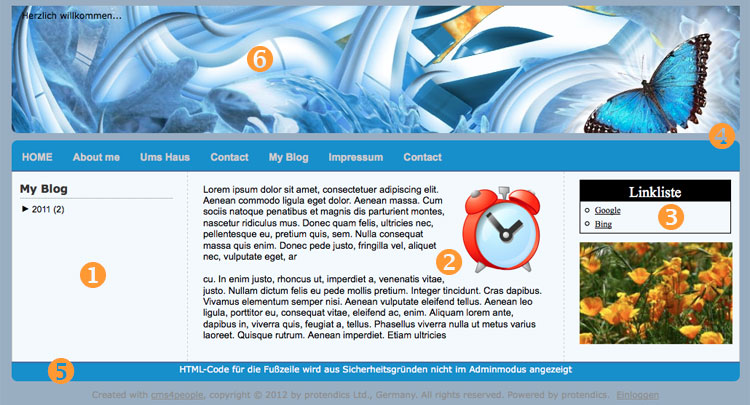
Vorlage 7250 = Links ist ein Bereich zur Anzeige der Blog-Navigation (1), in der Mitte wird der normale Inhalt (2) dargestellt und rechts hat man eine Sidebar (3). Die Navigation ist oberhalb dieser drei Bereich als Aufklapp-Navigation eingebaut.
Vorlage 7251 = Links wird der normale Inhalt dargestellt und rechts hat man eine Sidebar. Die Navigation ist oberhalb dieser drei Bereich als Aufklapp-Navigation eingebaut. Möchte man den Blog nutzen, muss man eine Seite der normalen Navigation dafür verwenden. Hinweise dazu in unserer Hilfe zum Blog.
Vorlage 7252 = Der gesamte Bereich zwischen Navigation und Footer wird zur Darstellung des normalen Inhalts benutzt. Es gibt weder eine Sidebar noch einen Bereich für die Blog-Navigation Die Navigation ist oberhalb dieser drei Bereich als Aufklapp-Navigation eingebaut. Möchte man den Blog nutzen, muss man eine Seite der normalen Navigation dafür verwenden. Hinweise dazu in unserer Hilfe zum Blog.
Alle Vorlagen verwenden runde Ecken (4), die mit CSS erstellt worden sind. Ältere Browser unterstützen diese Funktion nicht so dass dort normale Ecken gezeigt werden. Das Header-Bild hat unten links und rechts runde Ecken, während die oberen beiden Ecken normal sind. Der Bereich zum Anzeigen der Navigation, der Contents und des Footers hat überall runde Ecken. Der Vorteil dieser mit CSS erzeugten Ecken: Man benötigt keine Grafiken. Ihr könnt also die Hintergrundfarbe der Navigation oder des Footers austauschen ohne dazu neue Grafiken zu benötigen. Die runden Ecken beim Header-Bild bleiben natürlich auch erhalten, wenn Ihr das Bild austauscht.
Alle Vorlagen haben selbstverständlich einen Header-Bereich (6), der es ermöglicht, über das Header-Bild Text zu legen und einen Footer (5), den man mit eigenem Inhalt füllen kann.
Bei allen Vorlagen kann man neben dem Headerbild (in verschiedenen Größen) auch den mittleren Bereich (dort wo die Blog-Navigation, die Sidebar und der Inhalt angezeigt werden) mit einem Motiv hinterlegen. Bei manchen Vorlagen haben wir das bereits gemacht, einige Vorlagen haben dagegen ein durchsichtiges Bild hinterlegt (000.png). Dadurch wird die Hintergrundfarbe für diesen Bereich sichtbar.
Jeweils eine Variante dieser neuen Vorlagen ist in die neue Schnellauswahl eingebaut, so dass Ihr mit einem Klick die Designvorlage live ausprobieren könnt.

Viel Spaß damit.

Eurer page4 Team

Dienstag, 15. Mai 2012

Zusätzliche Designauswahl


Zusätzliche Designauswahl

Ab sofort könnt Ihr in Sekunden testen, ob Euch ein anderes Design besser gefällt. Unsere neue Schnell-Auswahl erlaubt Euch, mit einem Klick ein neues Designtemplate auf Eure bestehende Seite anzuwenden. Wenn das neue Outfit gefällt, kann man es mit einem weiteren Klick direkt übernehmen, wenn nicht, kann man sich das nächste Design auswählen oder einfach den Vorgang abbrechen, ohne dass sich irgendwas am bestehenden Design ändert.


1) Ihr erreicht die Schnellauswahl über das erste Icon in der oberen Leiste.
2) Gleich der erste Eintrag ist für die neue Funktion reserviert.
3) Wer alle Vorlagen nutzen und gezielt die Aufteilung der Webseite bestimmen möchte, kann weiterhin parallel die alte Designauswahl nutzen. 
4) Wer eine Premiumversion hat, kann sein aktuelles Design bequem abspeichern um jederzeit darauf zurückzugreifen.


Sobald Ihr die Schnellauswahl aufgerufen habt, verschwindet die Iconleiste und es erscheint eine Leiste (1) mit einer Vorschau aller verfügbaren Designvorlagen. Mit einem Schieberegler (2) könnt Ihr horizontal scrollen um Euch alle Designvorlagen anzuschauen. Gefällt Euch ein Design, dann klickt Ihr einfach auf das Vorschaubild in der Leiste und es wird live auf Eure Webseite angewendet. Ein grüner Haken (5) zeigt Euch an, welches Design gerade ausgewählt ist. Möchtet Ihr das Design nutzen, einfach auf "Übernehmen" (3) klicken und das Design wird ausgetauscht und die Schnellauswahl beendet. Gefällt Euch das Design nicht, klickt einfach auf ein anderes Vorschaubild oder auf "Abbrechen" (4) wenn ihr die Schnellauswahl beenden wollt. Aktuell ist eine Auswahl von rund 150 Designvorlagen hinterlegt, die eine große Bandbreite aller Layouttemplates darstellen.

Viel Spaß damit
Eurer page4 Team 

Freitag, 13. April 2012

Inhaltselemente kopieren

Die kleinen Dinge erleichtern manchmal besonders die Arbeit. Vielleicht hast Du selbst schon mal eine Webseite mit Inhalt gefüllt und dabei ist Dir der Gedanke gekommen, wie gut es wäre, wenn man den gerade geschriebenen Inhalt einfach kopieren und dann überschreiben könnte. So erspart man sich manche Arbeit bei der Gestaltung.
Uns kam der Gedanke schon öfter und daher haben wir die Toolbar etwas erweitert. Vielleicht habt ihr das neue Symbol bereits gesehen, denn schon mit dem letzten Update wegen der Bilderverwaltung haben wir diese Funktion freigeschaltet. Heute möchten wir die offizielle Vorstellung kurz nachholen.


Die Funktion ist sehr schnell erklärt. Sobald Ihr mit der Maus über einen Inhalt fährt, erscheint die Bearbeitungstoolbar. Möchtest Du diesen Inhalt komplett kopieren, klicke einfach auf das neue Icon ganz rechts in der Toolbar und es erscheint ein Dialog, der Dich fragt, ob Du das ausgewählte Elemente kopieren möchtest. Klickst Du auf Ok wird eine Kopie angelegt und direkt unter dem Originalelemente platziert. So einfach geht das. Bei umfangreichen Inhalten kann das Kopieren etwas länger dauern. Anschließend kannst Du diesen Inhalt ganz normal nutzen.

Eurer page4 Team

Dienstag, 10. April 2012

Neue Bildverwaltung

Du nutzt page4 um Deine umfangreiche Bildersammlung zu präsentieren?

Dann wirst Du Dich freuen, dass Du ab sofort Ordnung in Deine Sammlung bringen kannst, indem Du die neue Bilderverwaltung nutzt.

Die neue Verwaltung ersetzt die bisherige Verwaltung und bietet über einen neuen Dialog Möglichkeiten, Deine Bilder schnell und effektiv zu sortieren.

Der Dialog passt sich an immer den Bildschirm an. Wenn Du einen großen Monitor nutzt, bekommst Du dadurch viel mehr Platz, um Deine Bilder zu ordnen.


Beschreibung:

Auf der linken Seite findest Du eine Übersicht aller Bildordner. Du kannst beliebig viele Ordner anlegen und diese in bis zu drei Ebenen verschachteln. Das könnte also so aussehen, dass Du für jedes Jahr einen Ordner macht und in diesem dann die Monate als Unterordner anlegst und in jedem Monat kannst Du dann noch beliebig viele Themenordner anlegen.

1) Hauptordner
Wenn Du die neue Verwaltung aufrufst, findest Du alle Deine Bilder im Hauptordner, in dem die unsortierten Bilder liegen. Jedes neue Bilder wird immer in diesen Ordner gelegt und kann dann von Dir bequem mit der Maus in andere Ordner verschoben werden.

2) Eigene Ordner
Eigene Ordner dienen dazu, die von Dir hochgeladenen Bilder sinnvoll zu sortieren. Du kannst die Ordner in bis zu 3. Ebenen verschachteln und damit für richtig gute Ordnung sorgen.

3) Neue Ordner anlegen
Mit dem Pluszeichen oberhalb Deiner eigenen Ordner kannst Du beliebig viele neue Ordner anlegen und beim Anlegen natürlich gleich mit einem richtigen Namen versehen. Anschließend kannst Du dann beliebige Bilder in diese Ordner schieben. Dazu nutzt Du ganz einfach die Maus.

4) Order verschachteln, Unterordner anlegen
Vor jedem Order findest Du ein Symbol (gestrichelt umrandetes Quadrat mit drei senkrechten Strichen in der Mitte). Wenn Du mit der Maus über das Symbol fährst ändert sich der Mauszeiger zu einer "anfassenden Hand". Klicke einfach und dann ziehe den Ordner an die gewünschte Stelle. Eine grüne Umrandung zeigt, hier kannst Du den Ordner einfügen. Eine rote Umrandung signalisiert, dieser Platz ist gesperrt. Das kann geschehen, wenn Du durch das Verschieben mehr als drei Ebenen erreichen würdest.

5) Order jederzeit umbenennen
Mit dem Stift kannst Du jederzeit jeden Ordner umbenennen. Wenn der Name zu lang ist, wird er je nach Ebene evtl. nicht komplett angezeigt.

6) Deine Bilder übersichtlich im Blick
In dem großen Bereich rechts werden alle Deine Bilder mit einer kleinen Vorschau angezeigt. Diese Ansicht ändert sind, wenn Du einen der Ordner links anklickst bzw. auswählst. Dann werden natürlich nur die Bilder in dem Ordner dargestellt. Wie in der alten Verwaltung werden max. 250 Bilder gleichzeitig angezeigt um die Geschwindigkeit zu optimieren.. Über die Auswahlbox (7) unterhalb der Bildvorschau kannst Du festlegen, welche Bilder Du anzeigen möchtest. In unserem Beispiel sind lediglich 118 Bilder hochgeladen, daher zeigt die Box an, dass Bild 1-118 angezeigt werden. Hast du mehr als 250 Bilder, enthält die Auswahlbox natürlich entsprechend mehr Einträge.

8) Bilder und Ordner komfortabel löschen
Mit dem großen Papierkorb kannst Du sowohl Bilder als auch Ordner löschen. Dazu wählst du mit der Maus einfach die entsprechenden Objekte aus und ziehst diese dann auf den Papierkorb. Können die Objekte gelöscht werden, zeigt das der Papierkorb an und Du kannst die Objekte dann einfach über dem Papierkorb loslassen. Ein Warndialog bittet dann um die Bestätigung, dass die Objekt endgültig gelöscht werden können. Beachte, dass Ordner, die Unterordner oder Bilder enthalten, nicht gelöscht werden können.

9) Zusätzliche Optionen
Die Optionen sind Dir ja bereits aus der alten Verwaltung bekannt. Hier noch mal kurz eine Überblick über die vielfältigen Möglichkeiten.

Reset
Hast Du mehrere Bilder ausgewählt, wird diese Auswahl durch Klicken auf Reset wieder aufgehoben.

Alle
Hiermit werden alle Bilder ausgewählt

Invertieren
Hiermit wird die Auswahl umgekehrt. Hast Du zum Beispiel 50 Bilder und möchtest bis auf drei Bilder alle löschen, dann wählst du einfach diese drei Bilder aus und klickst auf Invertieren. Dadurch wird die Auswahl umgekehrt und alle Bilder bis auf die drei vorher ausgewählten Bilder sind nun ausgewählt und können gelöscht werden. Das spart eine Menge Zeit.

Benutzt und Unbenutzt
Klickst Du auf einen der beiden Links, werden entweder die benutzten oder unbenutzten Bilder ausgewählt. Wie Du sicher weisst, kannst Du ein hochgeladenes Bild beliebig oft auf Deiner Webseite benutzen, da page4 nur eine Verlinkung zum Bild herstellt. Das bedeutet auch, dass Du benutzte Bilder nicht löschen solltest. Ansonsten kann es passieren, dass Deine Bilder auf der Webseite nicht mehr angezeigt werden können.


Neues Bild hochladen
Du kannst über alle Contents, die Bilder enthalten, direkt Bilder von Deiner Festplatte hochladen. Du kannst natürlich auch Bilder direkt aus der Verwaltung hochladen. Machst Du das über die Verwaltung, kannst Du die Bilder anschließend gleich Ordnern zuweisen.

Wir hoffen, die neue Bildverwaltung erleichert Dir die Arbeit und freuen uns natürlich über jeden Kommentar zu dieser neuen Funktion, die ab sofort allen Nutzern der deutschen Version von page4 zur Verfügung steht.

Euer Team von page4
www.cms4people.de
www.page4.me

Dienstag, 9. August 2011

Neues Update für page4 online

Liebe page4 User
wir haben soeben ein umfangreiches Update, quasi Version 3.0 von page4 veröffentlicht. Sämtliche Dialoge haben nun ein neues Outfit. Nachfolgend einer der neuen Dialoge:

 In Kürze erhaltet Ihr dazu einen umfangreichen Newsletter. Neben der Optik ist der neue Dialog größer, passt aber weiterhin perfekt auf den Bildschirm eines Netbooks. Der Dialog verwendet CSS3 und hilft Euch, gleich zu erkennen, ob Euer Browser CSS3 unterstützt. Wenn Ihr den Dialog mit runden Ecken sieht, habt Ihr einen aktuellen Browser, der die von uns verwendeten Tools anzeigen kann. Wenn nicht, solltet ihr ein Update auf die neueste Version Eures Browsers vornehmen.
Neben der Optik gibt es natürlich auch neue Funktionen. Wie schon lange angekündigt, ist es jetzt möglich, das komplette Aussehen der Navigation Eurer Webseite mit einem Mausklick zu ändern. Ihr könnt also nun jedes beliebige Design wählen und dann dazu eine passende Navigation aussuchen. Derzeit sind alle aktuell benutzten Navigationstemplates in der Auswahl enthalten. Zukünftig werden wir hier natürlich ständig Erweiterungen vornehmen, damit Ihr noch schönere Webseiten gestalten könnt. Wie immer mit einem Mausklick. Der Dialog zum Anpassen der Navigation bietet eine Live-Vorschau und ermöglicht so, direkt die Farbeinstellungen zu testen. Zusätzlich ist es jetzt möglich, die neuen zweigeteilten Navigationen komplett mit eigenen Farben zu belegen.

Viel Spaß mit dem neuen Update
Euer page4 Team

Dienstag, 7. Juni 2011

Neue Funktionen für den Blog

Ab sofort gibt es die Möglichkeit, RSS-Feeds für Euren Blog in page4 zu verwenden und Ihr könnt mit einem Klick verschiedene Ping-Dienste über neue Inhalte informieren. Mehr unter http://www.cms4people.de/_blog/2011/

Gruß Manfred F. Schreyer

Dienstag, 24. Mai 2011

Neue Sidebar-Funktion: Linkliste

Hallo liebe page4 User
in unserem neuen Blog auf unserer Webseite findet Ihr aktuelle Informationen zu neuen Funktionen. Seit gestern gibt es eine Linkliste für die Sidebar. Mehr hier http://help.cms4people.de/Linkliste-Abschnitt-Sidebar

Viel Spaß damit. Wir freuen uns natürlich immer über Kommentare, also teilt uns doch einfach mit, wie Ihr die neuen Funktionen und Designvorlagen findet. Demnächst gibt es noch mehr Funktionen, wir arbeiten trotz Umzugsstress weiter mit Hochdruck. Die schon lange geplante Überarbeitung der Navigation macht ebenfalls sehr gute Fortschritte und ich hoffe, bald die ersten Tools dazu freigeben zu können. Und es wird bald weitere neue Designvorlagen geben.

Der Sommer mit page4 bleibt spannend.

Gruß Manfred

Dienstag, 3. Mai 2011

Neues Design und neuer Blog

Hallo liebe page4 Freunde
ab sofort nutzen wir auch unser eigenes Blog-Modul, um direkt auf unserer Webseite Neuigkeiten vorzustellen. Geplant ist, trotzdem weiterhin auch hier mit Blogger zu posten und die Themen etwas aufzuteilen. Wir werden sicher in einigen Wochen sehen, was auf Dauer Sinn macht.

Hier erstmal der Link zum neuen Blog-Artikel auf unserer Seite Design 7210

Bis demnächst
Manfred

Montag, 4. April 2011

Blogmodul - Neue Funktionen

Neue Funktionen im Blog-Modul
Wie versprochen, erhaltet Ihr heute ein erstes Update mit sinnvollen neuen Funktionen für den Blog.

Tags, auch Schlagwörter oder Kategorien genannt
Ab sofort könnt Ihr für jeden Artikel Tags hinterlegen und diese Tags natürlich dann auch nutzen, um daraus eine Liste in der Navigation zu erzeugen oder eine Tag-Wolke anzuzeigen, wo Tags, die öfter benutzt sind, größer dargestellt werden. Damit schafft man Ordnung und die Besucher finden viel schneller interessante Artikel. Unsere Online-Hilfe wurde bereits aktualisiert. Auf der Karteikarte Blog-Navigation könnt ihr bestimmen, wieviele Einträge angezeigt werden und wo die Liste und die Cloud platziert werden. Die Tags selbst werden direkt zum Artikel eingetragen (natürlich könnt Ihr das nachträglich für vorhandene Artikel machen). Nachfolgend ein paar Bilder, wie das dann aussehen könnte:


So trägt man die Tags ein, da dies der erste Artikel ist, wo ich Tags verwende,sieht die Liste der Tags danach folgendermaßen aus:


Klicke ich nun auf einen der Einträge in der Liste, werden alle Artikel angezeigt, die dieses Schlagwort verwenden. Die Tags werden immer alphabetisch sortiert, die Klammern geben an, wie oft der Tag verwendet wurde.

Templates für die Blogansicht

Damit Ihr Euren Blog noch besser an Eure Seite anpassen könnt, gibt es nun die Möglichkeit, fertige Templates einzuladen. Die Templates sind schlicht gehalten und beinhalten die wesentlichen Elemente. Farben und Schriften werden weiterhin über das Design und den Blog gesteuert. Derzeit gibt es 4 Vorlagen, die Ihr benutzen könnt. Auswählen kann man die Template unter dem Menüpunkt "Design". Hier ein Überblick darüber:


Templates für die Navigation
Auch für die Navigation gibt es die ersten Templates. Ihr könnt nun aus zwei Vorlagen auswählen. Die bisherige und eine schlichte, einfache, die sich evtl. besser an die vorhandene Navigation anpasst. So sehen die beiden Vorlagen aus:


Layoutvorlagen fertig überarbeitet
Alle Designvorlagen sind inzwischen "blog-kompatibel". Im Bereich der Layouts 020,021 und 041 gibt es ein paar Designvorlagen mit einem grafischen Hintergrund der halbtransparent ist. Diese Vorlagen können keine Blognavigation anzeigen, man kann den Blog aber direkt in die Navigation einbinden. Das ist bei den Vorlagen derzeit nicht anders machbar. Und die Layout 500 und 501 können komplett den Blog nur in der Navigation einbinden und ebenfalls keine Blognavigation direkt anzeigen.

Wir hoffen, dass neue Update gefällt euch und wünschen viel Spaß beim Bloggen. Wir freuen uns natürlich sehr über Rückmeldungen und weitere Anregungen.

Manfred

Mittwoch, 16. Februar 2011

page4 Blog freigegeben

Ab sofort kann man seine page4 Webseite mit einem eigenen Blog versehen. Ein Newsletter dazu folgt in Kürze. Daher nur kurz eine Übersicht, was Euch erwartet.
  1. Ihr könnt das Blogarchiv (die Navigation vom Blog) entweder direkt in die Navigation Eurer Homepage einbinden, indem Ihr einfach eine Seite anlegt und zum Blog verlinkt oder Ihr nutzt ein Design mit Sidebar oder/und seitlicher Navigation und zeigt das Archiv unterhalb der normalen Navigation oder in der Sidebar über dem Inhalt der Sidebar an. Zusätzlich könnt Ihr beides kombinieren
  2. Neben dem Archiv kann man Listen anzeigen lassen und zwar jeweils bis zu 5 Links zu den Artikeln, die a) am häufigsten anzeigt wurden, die b) am meisten kommentiert sind oder c) die neuesten Artikel die geschrieben wurden. Diese Listen kann man über oder unter dem Archiv platzieren
  3. In einem Dialog verwaltet Ihr alle Eure Blogeinträge und schreibt neue Einträge. Alle Artikel werden zeitgesteuert veröffentlicht. Alle Artikel kann man direkt in der Übersicht ansehen.
  4. Natürlich gehört zu einem Blog die Möglichkeit, Kommentare zu schreiben. In der Verwaltung werden alle Kommentare chronologisch angezeigt und Ihr sieht sofort, ob und wie viele Kommentare noch nicht freigeschaltet sind. Es gibt umfangreiche Optionen, das Freischalten der Kommentare zu steuern
  5. Eine Leiste mit einer Vielzahl an Diensten um einen Artikel zu "sharen" ist standardmäßig mit eingebaut. Ihr könnt diese Leiste ein- und ausblenden. Bei eingeschalteter Leiste können Eure Besucher einen Artikel mit einem Klick über Twitter, Facebook und andere verteilen.
  6. Derzeit gibt es ein festes Template zur Ansicht der Artikel und für die Navigation des Blogs. Es ist bereits vorbereitet, Euch die Möglichkeit zu geben, aus einer Vielzahl an Vorlagen eine für Eure Webseite passende Vorlage auszuwählen. Das Aussehen Eures Blogs passt sich allerdings schon jetzt optimal an das Design Eurer Webseite an. Natürlich könnt Ihr, wie Ihr es gewohnt seid, viele Parameter an die eigenen Wünsche anpassen.
  7. Ein RSS-Feed für Eure Artikel ist ebenfalls bereits in Arbeit. Ebenso ein Ping-Dienst, damit Ihr Eure Artikel bekannt machen könnt.
  8. Die meisten Designvorlagen sind bereits für den Blog eingerichtet sofern eine Sidebar und/oder eine seitliche Navigation vorhanden ist. Durch unsere Option, die Blog-Navigation direkt einzubinden, wie in Punkt 1) erkärt, könnt Ihr trotzdem alle Vorlagen mit einem Blog nutzen.
Wie Ihr seht, ist der Blog ziemlich komplett und vollständig und ergänzt Eure Webseite optimal. Viel Spaß damit und viel Erfolg beim Bloggen mit page4.

Die englische Version ist in Vorbereitung und wird in 2-3 Wochen freigegeben. Wir bitten unsere internationalen User noch um ein wenig Geduld und Verständnis.

Eurer Team von page4

Freitag, 4. Februar 2011

Weitere Layouts aktualisiert

Heute geht es weiter, die Layoutvorlagen 060 bis 067 wurden optimiert und mit einer neuen modernen Navigation ausgestattet, entsprechend der Navigation in 001 und 002. Wo möglich, wurde die Headline aktiviert. Wenn Ihr also eine der Vorlagen austauscht und ihr habt unter "Allgemeine Einstellungen" Text in den Kopfbereich eingetragen wird dieser Text nun bei den meisten Vorlagen auch angezeigt.

Desweiteren wurden die Layoutvorlagen 120, 121 und 122 hochgeladen und ebenfalls mit der neuen Navigation ausgestattet. Zusätzlich wurden weitere Vorlagen mit einem breiteren Schmuckbild seitlich angelegt und aktiviert. Für das Layout 120 und 121 stehen nun die neuen Vorlagen zur Verfügung, um einen Blog anzuzeigen. Für das Layout 122 wurden zusätzlich alle vorhandenen Vorlagen, die ein entsprechend breites Schmuckbild haben, mit dem Blog"tag" versehen. Alle Vorlagen, die den Blog unterstützen bieten nun auch die Möglichkeit, eine Headline in das seitliche Bild einzufügen. Der Platz dafür ist zwischen 200 und 250 Pixel hoch.

Die neuen Vorlagen aus dem Bereich 120 bis 122 haben noch eine Besonderheit. Wir haben eine neue Bildgröße hinzugefügt (250 x 700 Pixel) und die dort hinterlegten Bilder (vorerst 10 Motive, weitere folgen wenn etwas Zeit ist) sind als png abgespeichert, weil wir die Bilder mit einem transparenten Verlauf versehen haben. Damit kann man sehr schöne Effekte erzeugen. Ihr könnt die Hintergrundfarbe frei wählen und das Bild läuft in diese Farbe über.

Natürlich könnt Ihr Eure eigenen Bilder mit Verlauf erzeugen. Hier findet Ihr die Vorlagen:

http://www.cms4people.de/photoshopvorlagen/

Leider können wir keine Designvorlagen vorab mit "ohne Linien" erstellen, da ansonsten die Einstellung "Linien ausblenden" umgekehrt würde. Wir haben daher in den Designvorlagen die Linien teilweise in der Hintergrundfarbe angelegt, damit diese unsichtbar werden. Damit kann man sehr schön "offene" Designs erstellen und hat nicht mehr die sonst starre "Kastenform". Ihr könnt den Effekt viel leichter erstellen indem Ihr einfach die Linien ausblendet. Nachfolgend einmal ein neues Design aus 121:


Link erkennt Ihr das Schmuckbild, welches dezent mit dem weissen Hintergrund verschmilzt. In dem Bild ist eine "Kopfzeile" eingefügt. Oben rechts ist die Navigation, der Hintergrund der ersten Ebene ist durchsichtig gestellt, so dass nur die Schrift angezeigt wird. Der gesamte Hintergrund der Seite ist weiss gehalten, so dass ein sehr offenes Design entsteht. Der Inhalt selbst besteht bei dieser Seite aus drei Spalten. Diese Funktion steht nur der Kaufversion zur Verfügung und ermöglicht phantastische Webseiten, die man sonst mit keinem uns bekannten Webbaukasten erstellen kann (ohne zu programmieren). Auf der linken Seite ist die Blog-Navigation eingehängt. Die Tests laufen auf Hochtouren so dass wir bald den Blog freigeben werden. Man kann hier schön sehen, dass wir wesentlich mehr eingebaut haben als angekündigt. Lasst Euch überraschen.

Ihr findet die Möglichkeit, die Linien auszustellen wie folgt:


Das erste Icon auswählen, damit die Optionen zum Design eingeblendet werden.


Den Punkt "Designeinstellungen" auswählen. Es öffnet sich ein Dialog.


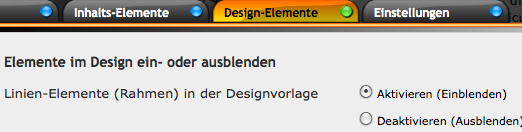
Die dritte Karteikarte auswählen "Design-Elemente" und die Linien-Elemente "Deaktivieren". DAmit werden alle Linien in der Designvorlage unsichtbar.

Die Farbflächen können über die Designfarben durchsichtig gestellt werden und schon habt ihr aus einem "langweiligen" Kastendesign ein modernes offenes Design gemacht, wo man sogar gezielt mit einem Hintergrundbild agieren kann.
Wir "müssen" euch strukturierte Layoutvorlagen bereitstellen, damit klar definiert ist, wo welcher Inhalt eingebaut wird. Ihr könnt über vielfältige Optionen das Design dann einfach an Eure Wünsche anpassen.

Mit einer Kaufversion könnt Ihr so veränderte Designvorlagen abspeichern und jederzeit wieder einladen. In der kostenlosen Version ist das leider nicht machbar.

Viel Spaß damit
Manfred


Mittwoch, 2. Februar 2011

Layout 001 und 002 erweitert

Im Zuge der Blog-Einführung überarbeiten und erweitern wir auch bestehende Vorlagen. Da wir von unseren Testern doch einiges an Anregungen und Wünschen erhalten haben, wird die Finalversion vom Blog noch etwas Zeit erfordern. Solange bekommt ihr nun nach und nach neue Vorlagen.

Es gibt bei den Designvorlagen zum Layout 001 und 002 jeweils 8 neue Designvorlagen mit 8 unterschiedlichen Bildgrößen.


Damit habt ihr eine Menge neuer Möglichkeiten, eure Webseite zu gestalten. Vor allem, weil man natürlich auch bei diesen Vorlagen unheimlich viel verändern kann. Dazu vielleicht demnächst mal ein Video.

Dann haben wir die Navigation ausgetauscht. Wie gewohnt, ist page4 auch in der Navigation grenzenlos. Ihr könnt beliebig viele Unterebenen anlegen. Die meisten Baukastensystem unterstützen eine oder zwei Unterebenen. Selten mehr. Argument: Braucht man nicht. Gegenargument: Und wenn doch? Wer viele Bilder zu unterschiedlichen Themen hat, möchte seine Seite möglichst optimal strukturieren. Also legt man zuerst Seiten mit Hauptbegriffen an. Also Home - Bildergalerien - über mich - Impressum. Das ist die Hauptebene. Dann will man die Galerien vielleicht unterteilen in Tiere - Pflanzen - Menschen usw. Das ist dann die erste Unterebene. Nun möchte man die Tiere unterteilen in Säugetiere - Insekten - Fische und hat die zweite Unterebene erreicht. Mehr geht bei den meisten Baukästen nicht. Mit page4 kannst du aber ohne Begrenzung weitermachen. Du kannst also unter der Seite Säugetiere noch mehr Unterseiten machen,  also einzelne Arten wie Hunde - Pferde - Zootiere usw. oder Jahresangaben wann du die Fotos gemacht hast, also 2009 - 2008 - 2007 usw. und natürlich könntest du jedes Jahr noch mit Unterseiten versehen um in Wochen aufzuteilen. Du unterliegst keiner Begrenzung, solltest allerdings genau überlegen, wie tief du verschachteln willst.
Ich erzähle dass, weil die neue Navigation als Aufklapp-Navigation in der Lage ist, diese verschiedenen Ebenen darzustellen. Das sieht dann so aus:


WICHTIG: Wenn ihr bereits ein Design aus dem Layout 001 und 002 benutzt, verändert sich natürlich gar nichts. Um die neue Navigation zu nutzen, müsst Ihr das Design neu auswählen und dann natürlich Eure Farben und Schriften sowie das Headerbild neu einbinden. Aber vielleicht die Gelegenheit, gleich auf ein Design mit einem größeren Bild umzusteigen.


So, viel Spaß mit den neuen Vorlagen und bis in Kürze

Manfred

Donnerstag, 27. Januar 2011

Blog für Tester freigeschaltet

Ab sofort ist für alle, die sich angemeldet haben, der Blog freigeschaltet und kann getestet werden. Wer testen will, kann sich natürlich jederzeit noch anmelden, noch ist das möglich. Im Laufe der Testphase werden wir nach und nach die umgebauten Vorlagen hochladen und freischalten. Vorlagen die keine seitliche Navigation oder Sidebar haben, können den Blog natürllich auch nutzen. Allerdings muss man dann einen Link zum Blog setzen und alle Artikel werden auf einer Seite untereinander angezeigt.
Der Link besteht aus der Webadresse plus /_blog
Wer also eine Kaufversion hat, der kann unter www.eigenedomain.com/_blog den Blog anzeigen lassen. Wer eine kostenlose Version hat unter www.namederseite.cms4people.de/_blog die Möglichkeit den Blog zu zeigen.
Die englische Version dauern noch einige Zeit da wir jetzt die gesamte Übersetzung anpassen müssen.
Natürlich wird der Blog weiter ausgebaut. Die Möglichkeit, RSS-Feeds  zu abonnieren oder neue Artikel zu "pingen" ist bereits eingebaut aber noch nicht freigeschaltet da wir noch einiges prüfen müssen.

Insgesamt ist das System ziemlich umfangreich und vielseitig. Ein "richtiger" Blog zusammen mit einem vollwerigen CMS. Und das ohne Aufpreis.

Viel Spaß beim Testen
Manfred

PS: Wie lange die Testphase dauert, kann ich nicht sagen, ich hoffe aber nicht allzu lange. Wir halten Euch auf dem Laufenden.

Freitag, 21. Januar 2011

Jetzt Blog testen

Hallo lieber User
Anfang nächster Woche habt Ihr die Möglichkeit, den neuen Blog auszuprobieren.


 Wer testen möchte, bitte bei uns melden, am besten an mfs@page4.me. Wir brauchen Eure Email und die Webadresse. Eure Seite muss ein Design haben mit Sidebar oder seitlicher Navigation damit ihr den Blog anzeigen könnt. Bitte nur melden, wenn ihr auch Zeit habt, zu testen und uns zu informieren, wenn Euch etwas auffällt.

Viel Spaß und am besten sofort formlos anmelden, wir werden nur eine begrenzte Anzahl freigeben können. Für alle die noch etwas warten wollen, es dauert wirklich nur noch ein paar zusätzliche Tage bis wir den Blog grundsätzlich freigeben werden.


Natürlich ist der Blog für unsere kostenlosen Versionen und Kaufversionen verfügbar. Nichtsdestotrotz freuen wir uns über jeden der zur Kaufversion wechselt und uns damit hilft, noch mehr Funktionen zu entwickeln. Die englische Version muss noch ein wenig warten, bitte also etwas Geduld.


Bis dann Euer Manfred

Samstag, 15. Januar 2011

Neues Design 0023

Ein weiteres Design ist fertig und hochgeladen. Die Vorlage 0023 ist ein Standard-Design ohne Sidebar und Footer aber natürlich auch schon "blog-kompatibel".
Es gibt 15 Designvorlagen. Ein Teil davon mit einem Schmuckbild. Die Vorlagen entsprechen dem Layout 1023, welches eine Sidebar hat, die unterhalb der Navigation liegt.
Die ersten 5 Designvorlagen sind "einfache" Vorlagen und unterscheiden sich lediglich durch die Art der Umrandung.
Die darauf folgenden Vorlagen haben eine Grafik hinterlegt, die sowohl den  Navigationsbereich als auch den Inhalt mit einem Schatten versieht. Diese Vorlagen sehen im IE 6 etwas anders aus, da dort eine GIF-Grafik für den Effekt sorgt.
Die letzten 5 Vorlagen haben zusätzlich ein Bild oberhalb der Navigation.

Um besser zu erkennen, welche Linienart verwendet wird, hat jedes Vorschau-Bild zusätzlich eine Vorschau der Linien in einem größeren Maßstab.

Bei allen Vorlagen kann man sowohl den Hintergrund der Navigation als auch den Hintergrund vom Inhalt mit einer Grafik hinterlegen. Bei einigen Vorlagen haben wir eine durchsichtige Grafik hinterlegt und eine Farbe verwendet. Dass kann man natürlich selbst ändern.

Viel Spaß mit den neuen Vorlagen.

Donnerstag, 13. Januar 2011

Workshop Photoshop

Hallo
zu der Designvorlage 7012 haben wir nun eine Photoshop-Vorlage erstellt, die es Euch ermöglicht, eigene Grafiken passgenau in Eure Webseite zu laden.
Damit ihr möglichst einfach zu guten Ergebnissen kommt, haben wir mal kurz ein kleines Video gemacht, welches diese Vorlage erklärt.


Viel Spaß damit und ich hoffe, dass Video hilft euch dabei, tolle Webseiten-Grafiken zu erzeugen.

Gruß Manfred

Hier der Link zur Zip-Datei (Unterhalb der Galerie der 140 vorgefertigen Muster)

Mittwoch, 12. Januar 2011

Neue Designvorlagen

Designvorlage 7011 und 7012
Es gibt wieder neue Designvorlagen. Ich hoffe, dem einen oder anderem gefallen diese neuen Vorlagen. Beide Vorlagen sind nicht für den Internet-Explorer 6.0 geeignet. Die Darstellung im IE 6.0 ist anders als auf den modernen Browsern. Ich bitte dafür um Nachsicht.


Vorlage 7011
Diese Vorlage hat Header-Bilder mit abgerundeten Ecken. Es gibt zwei Vorlagen, eine mit der Bildgröße 1002 x 160 px und eine mit 1002 x 250 px. Die Headerbilder sind diesmal als png gespeichert damit die Rundungen transparent sind. Du kannst natürlich auch eigene Bilder hochladen ohne runde Ecken. Auf Wunsch stellen wir auch eine Photoshop-Vorlage zur Verfügung um das eigene Bild mit runden Ecken abzuspeichern. Die einzige Farbeinstellung ist die Hintergrundfarbe der Hauptnavigation. Wir haben die Grafik ziemlich transparent gehalten so dass die Farben sehr gut zur Geltung kommen. Natürlich kann man den Hintergrund der Webseite mit Farben und Hintergrundbildern versehen. Da die gesamte Webseite aber mit einer Grafik erstellt ist, um den besonderen Effekt zu erzielen, kann man die Hintergrundfarbe der Seite selbst nicht ändern. Diese ist immer weiss.


Vorlage 7012
Bei dieser Vorlage haben wir den oberen Bereich von 107px (inkl. der durchsichtigen Rundung) mit einr Textur verziert. Du hast hier die Möglichkeit, aus 139 verschiedenen Motiven Deinen Favoriten auszuwählen. Auch hier stellen wir auf Wunsch eine Photoshop-Vorlage zur Verfügung um passende eigene Motive zu erzeugen. Das Headerbild ist unterhalb der Navigation eingebaut und daher ganz normal. Die Breite der Bilder ist immer 1002 px und es gibt derzeit drei Höhen, nämlich 175p, 200px und 252px. Auch hier kannst Du nur den Hintergrund der Hauptnavigation farblich anpassen und natürlich den Hintergrund der Webseite selbst. 


Die Vorlagen unterstützen natürlich die Kopfzeile so dass man auf das Bild einen Text einblenden kann. Und die Vorlagen unterstützen auch den in Kürze erscheinenden Blog. Die Navigation des Blogs wird unterhalb der normalen seitlichen Navigation erscheinen.


Weitere Infos zu den neuen Vorlagen insbesondere ein paar Screenshots auf unserer Webseite unter
Neue Designvorlagen 7011 und 7012


Viel Spaß damit und bis in Kürze
Manfred

Freitag, 17. Dezember 2010

Demnächst direkt auf Deiner page4 Webseite bloggen

In wenigen Wochen wird page4 um eine neue tolle Funktion erweitert. Du kannst dann Deinen eigenen Blog direkt in Deine page4 Webseite integrieren und News schreiben, verwalten und wenn Du es möchtest, Deinen Besuchern erlauben, Kommentare abzugeben. So wie Du das hier von Blogger gewohnt bist. Freu Dich darauf, dass wird Deine Webseite noch viel besser machen und Deine Besucher werden sich viel öfter bei Dir aufhalten, wenn sie immer wieder Neuigkeiten finden und über die Kommentarfunktion erhälst Du automatisch zusätzlichen und aktuellen Content, was insbesondere Suchmaschinen mögen. Demnächst etwas mehr Einzelheiten zum Blog. Diskutiere hier und auf Facebook über dieses neue Tool, insbesonders freuen wir uns über Eure Wünsche. Bis demnächst Manfred

Sonntag, 31. Oktober 2010

Videoworkshop Nr. 1

Hallo
heute starten wir eine neue Art von Support. Wir wollen versuchen nach und nach Videos zu veröffentlichen, die Euch Tricks, Tipps oder auch die Bedienung anhand eines Videos zeigt. Ich wurde schon öfter gefragt, ob man mit page4 sogenannte Austauschbilder erstellen kann. Das sind platzierte Bilder die auf Mausberührung reagieren. Man platziert zwei Bilder an die gleiche Stellen und die Maus sorgt dafür das entweder das eine oder das andere Bild angezeigt wird. Beide Bilder müssen hier die gleiche Größe haben. Das geht mit unseren Texteditor TinyMCE, allerdings leider nur in der Kaufversion da dort mehr Funktionen freigeschaltet sind. Ich habe mich gedacht, ich beantworte diese Frage einfach mal mit einem Video und ich hoffe, es gefällt Euch.

Hier ist nun das Video welches Euch in rund 4 Minuten zeigt, wie man so einen Effekt einbaut.


Mir hat es Spaß gemacht, es zu machen, auch wenn man natürlich ziemlich lange braucht, wenn man so ein Video zum ersten Mal aufnimmt und schneidet. Wenn es Euch hilft, noch mehr Spaß mit page4 zu haben, hat es sich aber in jedem Fall gelohnt. Weitere Videos werden ganz sicher folgen.

Ich freu mich natürlich wie immer über Eure Kommentare.

Bis dann
Manfred F. Schreyer


Mittwoch, 27. Oktober 2010

Unsere Webseite jetzt im neuen Outfit

Hallo
ab sofort erstrahlt unsere Webseite www.cms4people.de in neuem Glanz. Natürlich komplett mit page4 erstellt, wobei wir ein eigenes Design verwendet haben. Die kompletten Inhalte sind aber natürlich mit page4 erstellt worden. Wir haben nun auch die Webseite komplett auf "Du" umgestellt. Alte Inhalte wie die Newsletter sind natürlich nicht überarbeitet worden. Parallell dazu haben wir auch einen neuen Twitter-Account eingerichtet und eine Facebook Seite. Wir freuen uns natürlich darüber, wenn Ihr uns auch dort begleitet. Aufgrund der Umstellung der Seite, die doch ziemlich umfangreich geworden ist, gab es in letzter Zeit nicht so viele News. Das wird sich im November aber ändern. Wir haben einige Dinge in Arbeit, die Euch mit Sicherheit sehr gefallen werden.
Wir würden uns  sehr freuen, wenn Ihr uns ein paar Zeilen schickt, warum Ihr mit page4 zufrieden sein und uns die Erlaubis gibt, diese Zeilen auf unserer Homepage zu veröffentlichen, gerne auch mit einem Foto von Euch und natürlich einem Link zu Eurer Webseite.
Dieser Blog ist jetzt auch auf unserer Homepage zu sehen so dass Ihr immer informiert seid, wenn es etwas neues gibt. Viel Spaß weiterhin mit Eurer Webseite und nicht vergessen, auch Eure Freunde und Bekannte wollen bestimmt eine eigene Homepage. Am besten gleich über page4 informieren.

Herzliche Grüße
Manfred. F. Schreyer

PS: Übrigens gibt es auf der neuen Webseite unter http://www.cms4people.de/bilder/ eine kurze Beschreibung wie man mit dem neuen Texteditor mehr als ein Bild in einem Text einbauen kann. Einfach mal anschauen...

Dienstag, 28. September 2010

Neues Bedienkonzept

Umbau der Icon-Leiste
eine weitere Neuheit, die wir heute veröffentlicht haben ist eine Vorbereitung für geplante neue Funktionen. Wir haben die Icon-Leiste oben drastisch reduziert und zusammengefasst, vor allem um mehr Platz für neue Funktionen zu bekommen. Der Umbau selbst bringt noch keine neuen Funktionen ist aber schon jetzt notwendig als Basis für die geplanten Erweiterungen.
Obwohl man für viele Dialoge nun einen Klick mehr benötigt, dürfte die Bedienung trotzdem gleich schnell bleiben, weil die Übersicht besser geworden ist und noch weiter optimiert wird.


Alle bisherigen Dialoge können weiterhin aufgerufen werden, indem Ihr auf eines der beiden neuen Icons klickt und dort in der Liste das gewohnte Icon auswählt um den Dialog zu öffnen.

Geplante Funktionen: Nun sollt Ihr auch den Grund erfahren, warum wir die Bedienung umgestellt haben. Schließlich muss man nun einmal mehr klicken, um einen Dialog aufzurufen. Fangen wir einfach mal mit bereits vorhandenen Contents an. Wir wollen gerne das Gästebuch umbauen. Neben neuen Funktionen und einer überarbeiteten Optik möchten wir eigentlich, dass Ihr die einzelnen Einträge im Gästebuch an einer zentralen Stellen verwaltet und bearbeitet und vielleicht sogar mehr als ein Gästebuch nutzen könnt. Mit der umgebauten Funktion können wir nun ohne Probleme ein zusätzliches Icon einbauen, um solche "Datenbank-Einträge" zu verwalten und zu bearbeiten. Dieses Icon wäre dann sicher vom neuen Typ mit dem Pfeil und es würde sich ein Fenster mit den entsprechenden Funktionen öffnen. Warum? Weil es noch mehr Inhalte gibt, die es sinnvoll erscheinen lassen, eine zusätzliche Verwaltung anzulegen. Das Kontaktformular könnte erweitert werden, damit eingehende Nachrichten nicht (nur) per Email weitergeleitet werden, sondern bei Bedarf über ein Dialogfeld verwaltet und eingesehen werden können.
Als neue Inhaltselemente planen wir unter anderem einen News-Content. Auch dafür brauchen wir das neue Konzept. Ihr könnt dann beliebig viele News in einen Datenbank-Bereich eintragen und dann diese News auf Eurer Seite veröffentlichen, indem Ihr einfach einen News-Content anlegt, mit den entsprechenden News "verknüpft" und die Darstellung im Content einstellt. Gibt es was Neues zu berichten, öffnet Ihr den Datenbank-Dialog, trägt die Neuigkeiten ein und bestimmt, wann diese angezeigt werden sollen. Alles andere regelt dann der Content selbst.

Wir wollen nicht zuviel verraten, aber es gibt noch viel mehr Möglichkeiten, diese neuen Funktionen gezielt einzusetzen, um spezielle Inhalte einfach zu veröffentlichen. In Kürze mehr dazu.

Manfred